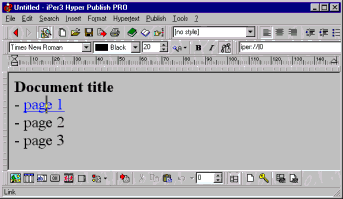
Come creare e collegare pagine, 2
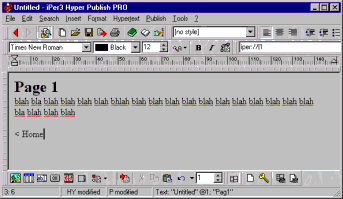
Ora scriviamo qualcosa nella pagina “Page 1”...
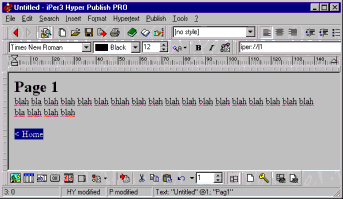
...e mettiamo un collegamento per tornare indietro verso la pagina principale. Per fare questo scegliamo il testo “home”...
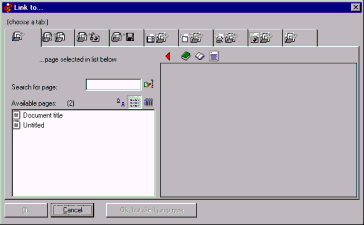
...usiamo “Inserisci >Collegamento”:
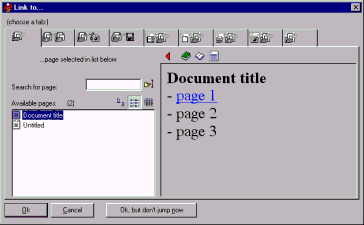
Il software evidenzia la disponibilità di due pagine. Con un clic su una di esse si vede una anteprima attiva (attiva significa che si può navigare, è molto utile quando ci si dimentica del nome di una pagina!):
La pagina “Document title” è la pagina principale, quella a cui ci vogliamo collegare. Quindi ora basta fare clic su OK ed avremo:
Insomma siamo di nuovo nella “home page”.
E’ possibile continuare l’esempio creando le pagine “Page 2” e “Page 3” e i relativi collegamenti. Ma puoi farlo per conto tuo. Per noi è il momento di far notare che ora con un semplice doppio clic su “Page 1” è possibile saltare a pagina “Page 1”, senza passare in modalità “Anteprima” (Ipertesto >Sola lettura) e senza lanciare un browser. Questa funzione è veramente comoda.
Ci sono molti altri sistemi per creare nuove pagine, e molte altre modalità di collegamento.
Ad esempio per inserire un collegamento su un'immagine basta cliccarla con il tasto destro del mouse e scegliere "Definisci collegamento".
VisualVision, Leader nel software autore ipermediale e ipertestuale